
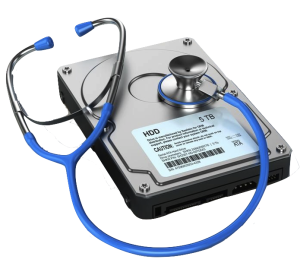
 Hdd atau ssd rusak : Penyimpanan data adalah salah satu komponen terpenting dalam sebuah laptop atau komputer. Kerusakan pada hard disk (HDD) atau solid-state drive (SSD) dapat menyebabkan kehilangan data dan mempengaruhi kinerja sistem secara keseluruhan. Artikel ini akan membahas cara mengenali tanda-tanda Hdd atau SSD rusak, serta langkah-langkah yang dapat diambil untuk mengatasinya.
Tanda-Tanda HDD atau SSD Rusak
1. Suara Aneh
- HDD: Jika hard disk mengeluarkan suara bergetar, berdecit, atau mengeluarkan suara klik yang tidak biasa, ini bisa menjadi tanda kerusakan mekanis.
- SSD: Meskipun SSD tidak memiliki bagian bergerak, suara aneh bisa menjadi tanda masalah perangkat lunak.
2. Lambat dalam Mengakses Data
- Jika Anda merasakan penurunan kecepatan saat membuka file atau aplikasi, ini bisa menjadi tanda bahwa drive Anda mulai rusak.
3. Kesalahan Pembacaan atau Penulisan
- Munculnya pesan kesalahan saat mencoba membuka file, menyimpan data, atau menginstal aplikasi bisa menjadi indikasi adanya masalah pada drive.
4. Sistem Crashes atau Hang
- Jika komputer sering mengalami crash atau hang saat mengakses file di hard disk atau SSD, ini bisa menjadi tanda adanya kerusakan.
5. File Hilang atau Korup
- Jika Anda menemukan file yang hilang atau tidak dapat dibuka, bisa jadi ada masalah pada media penyimpanan Anda.
6. Penggunaan Sumber Daya yang Tinggi
- Monitor penggunaan disk di Task Manager (Windows) atau Activity Monitor (Mac). Jika drive menggunakan sumber daya secara tidak wajar, ini bisa menjadi tanda kerusakan.
7. Smart Error
- Periksa SMART (Self-Monitoring, Analysis, and Reporting Technology) menggunakan software pihak ketiga. Jika ada peringatan atau kesalahan SMART, itu bisa menjadi indikator kerusakan.
Langkah-langkah Mengatasi Masalah
1. Cadangkan Data Segera
Jika Anda mencurigai ada kerusakan pada hard disk atau SSD, langkah pertama yang harus diambil adalah mencadangkan data penting. Gunakan perangkat penyimpanan eksternal atau cloud untuk menyimpan salinan data.
2. Periksa Kesehatan Drive
Gunakan software seperti CrystalDiskInfo (untuk HDD) atau software pemantauan SSD untuk memeriksa kesehatan drive Anda. Ini bisa memberikan informasi yang berguna tentang kondisi drive.
3. Lakukan Defragmentasi (HDD)
Untuk hard disk yang mengalami penurunan performa, lakukan defragmentasi untuk mengatur ulang file di drive. Ini tidak berlaku untuk SSD, karena cara kerjanya berbeda.
4. Gunakan Check Disk (CHKDSK)
Di Windows, Anda dapat menggunakan perintah CHKDSK untuk memeriksa dan memperbaiki kesalahan pada drive:
- Buka Command Prompt sebagai administrator.
- Ketik
chkdsk X: /f(ganti “X” dengan huruf drive yang ingin diperiksa) dan tekan Enter.
5. Pertimbangkan Penggantian
Jika setelah melakukan pemeriksaan dan perbaikan, drive masih menunjukkan tanda-tanda kerusakan, pertimbangkan untuk menggantinya. SSD dan HDD yang rusak dapat menyebabkan kehilangan data permanen.
6. Bawa ke Teknisi Profesional
Jika Anda tidak yakin atau tidak nyaman melakukan perbaikan sendiri, bawa laptop atau komputer Anda ke Teknisi profesional untuk mendapatkan bantuan lebih lanjut.

Kesimpulan
Mengetahui tanda-tanda hard disk atau SSD yang rusak sangat penting untuk mencegah kehilangan data. Dengan mengenali gejala-gejala tersebut dan mengambil langkah yang tepat, Anda dapat melindungi data Anda dan menjaga kinerja sistem tetap optimal. Selalu pastikan untuk melakukan cadangan data secara rutin agar terhindar dari kerugian yang tidak diinginkan.

 Hubungi Kami Langsung
